



برنامج البدر للمبيعات برو أفضل برنامج مبيعات ومخازن وكاشير ونقاط بيع يمكنك من إضافة مخزن جديد للتعامل علي أكثر من مخزن وربط أكثر من فرع معاً و معرفة الأرصدة الخاصة بكل منهم، كما يتيح لك إضافة الأصناف على مخازن مختلفة والبحث عن الأصناف في مخازن منفصلة وتنبيهك بالأصناف التي وصلت للحد الأدنى منها في المخازن.
إضافة مخزن جديد – كيفية التحويل بين المخازن في برنامج البدر للمبيعات برو
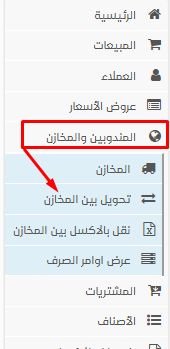
للتحويل بين المخازن في برنامج البدر للمبيعات برو ، فالأمر بسيط للغاية، فمن القائمة الجانبية، من “مخازن” نختار “تحويل بين المخازن” كما هو موضح:
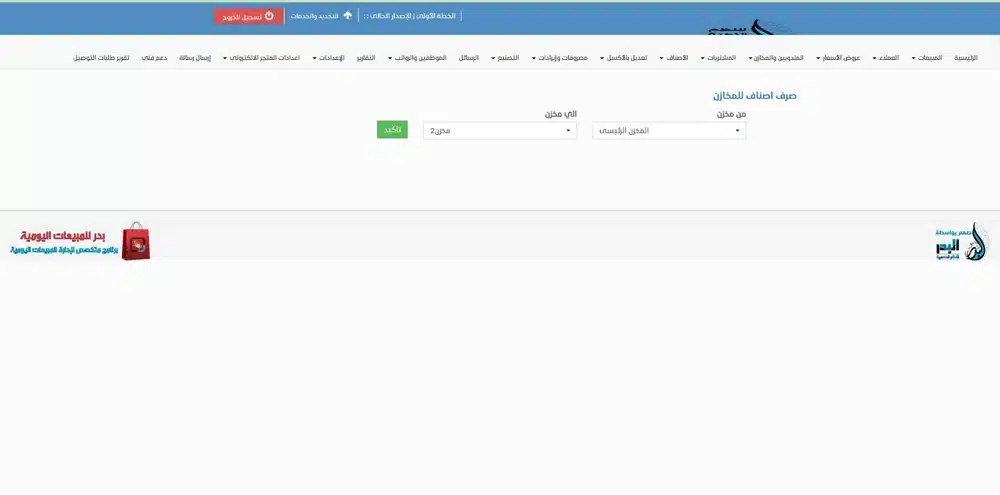
ستظهر الشاشة التالية والتي من خلالها ستحدد التحويل من/ إلى – أي من مخزن وليكن أ لمخزن ب، وهنا قد حددنا المخزن الرئيسي كما هو موضح:
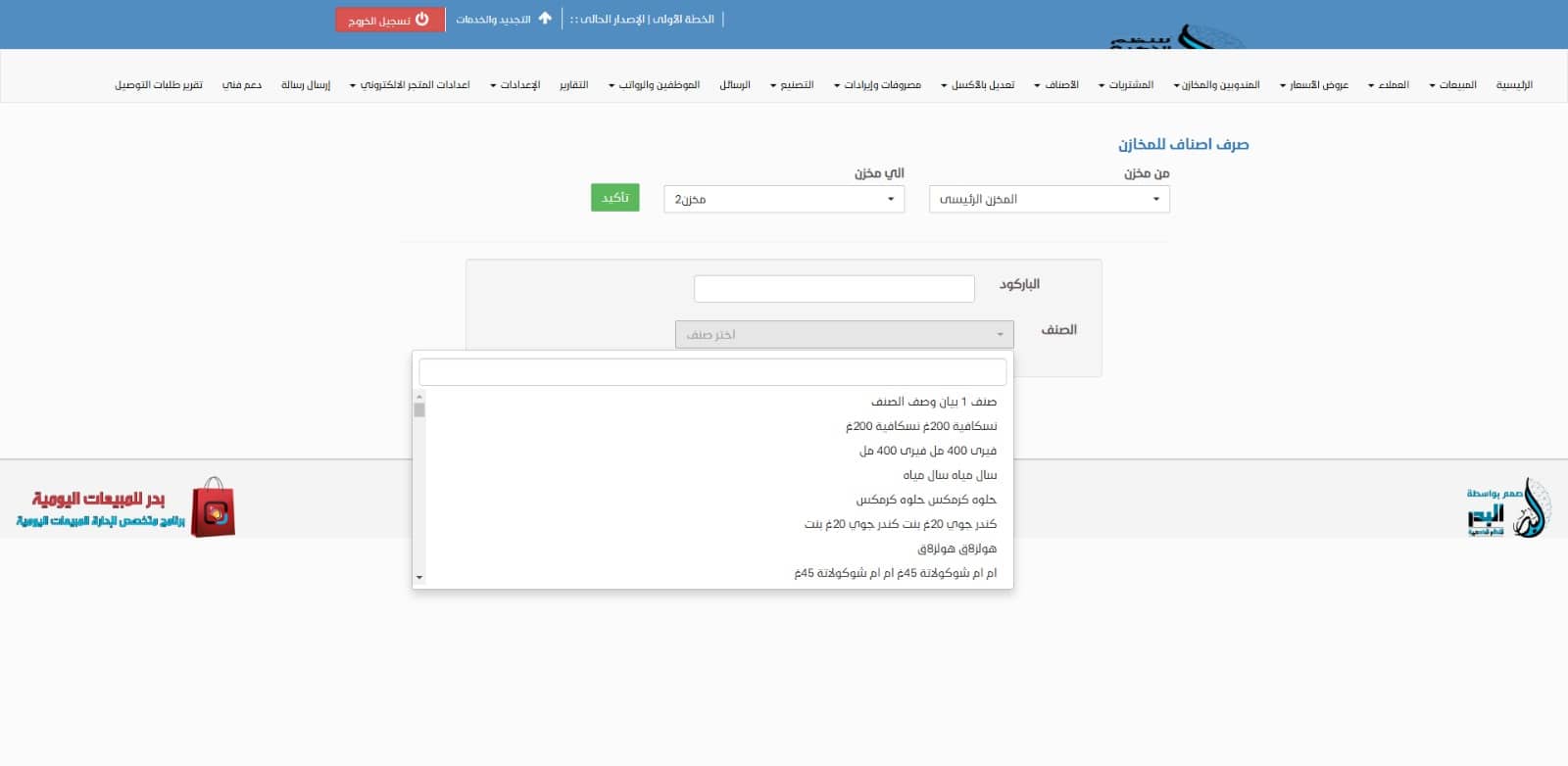
وبعد تحديد المخزن، ستبدأ خطوة تحويل الصنف نفسه من المخزن الأول إلى المخزن الثاني، وتستطيع فعل ذلك إما بالباركود أو باسم الصنف بشكل طبيعي.
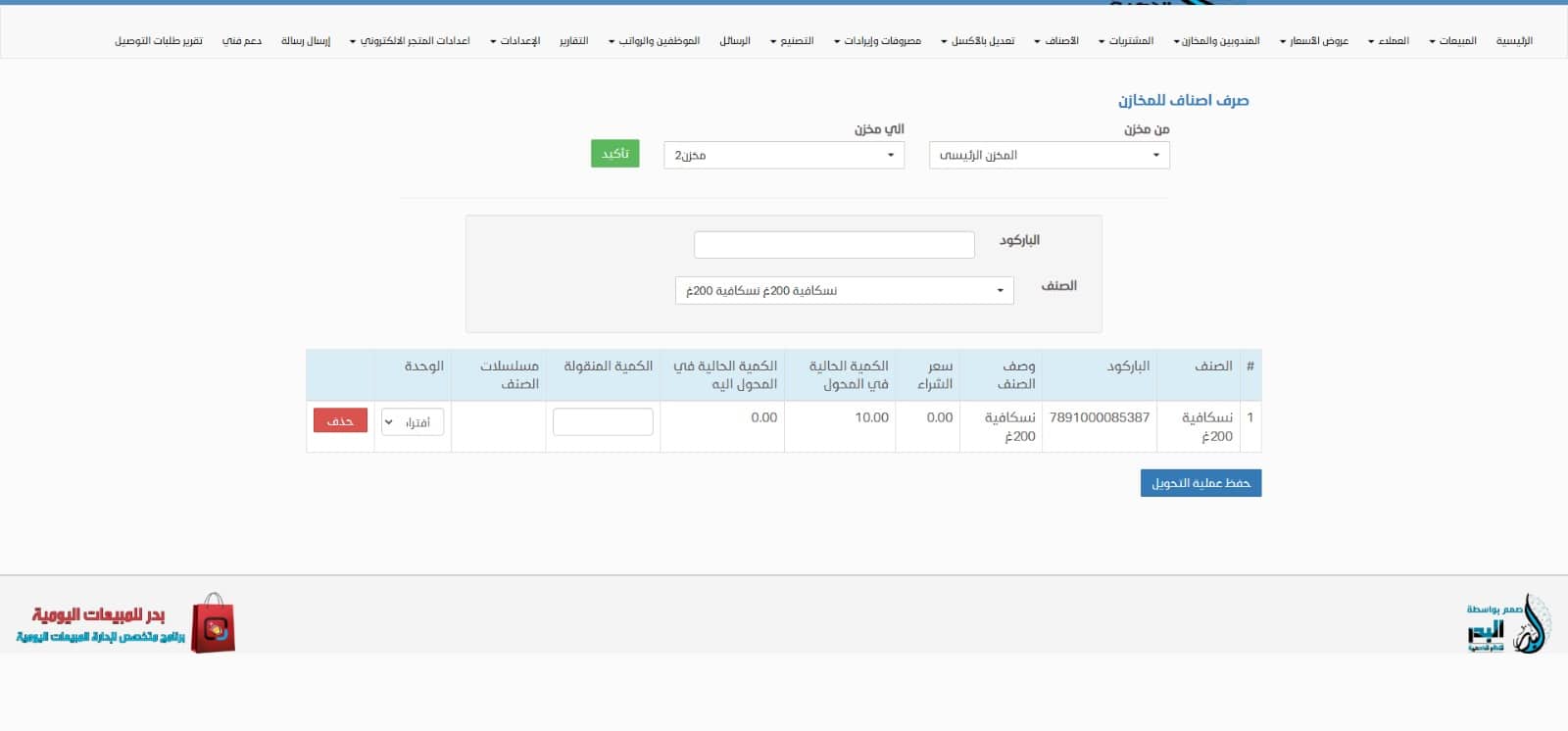
وبمجرد اختيار الصنف، تظهر تلقائياً الكمية المتاحة منه في المخزن الأول، وكذلك الكمية المراد تحويلها للمخزن الثاني، وبإمكانك تحديد الوحدة التي سيتم نقلها إن وجد صنف مضاف بأكثر من وحدة.
وعند الضغط على “حفظ عملية التحويل” ستظهر شاشة بها رقم الطلب، وبإمكانك طباعته أو تصديره اكسل ببساطة، وبالضغط على “تأكيد” تكون بذلك قد أتممت عملية التحويل.
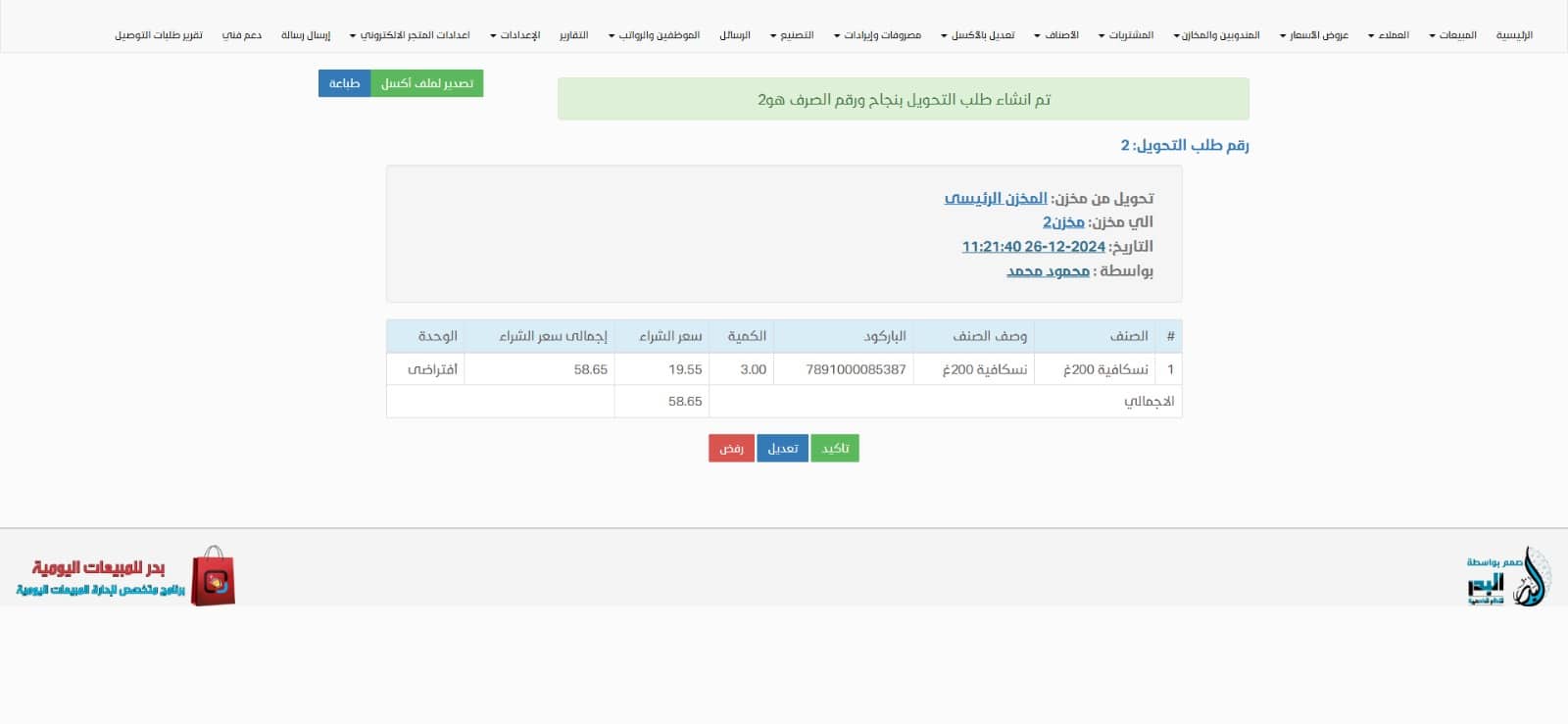
وهذا هو شكل طلب التحويل بعد الانتهاء من العملية:
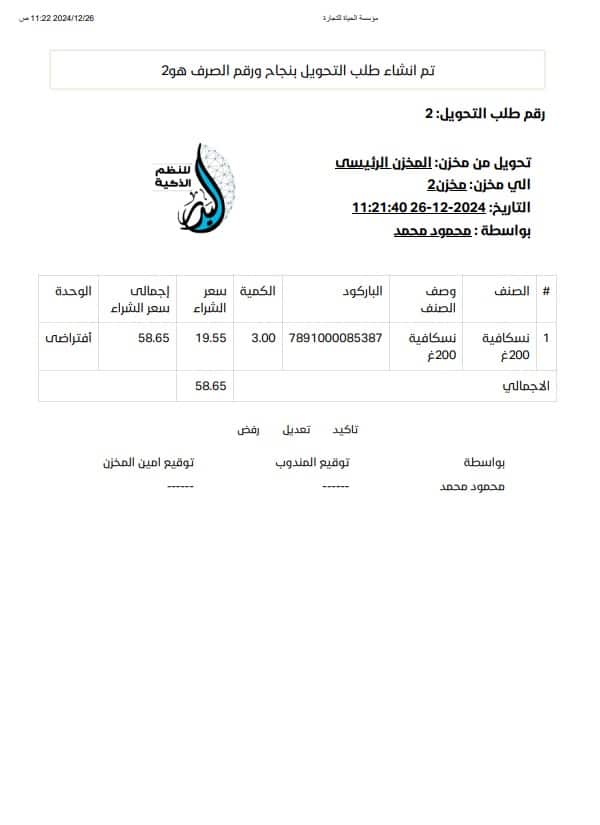
استعراض أوامر الصرف والتحويل بين المخازن من البدر للمبيعات برو
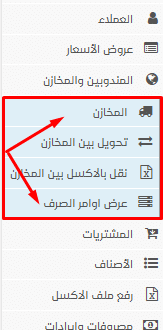
لعرض عرض أوامر الصرف من القائمة الجانبية، في الأصناف، اختر “عرض أوامر الصرف”
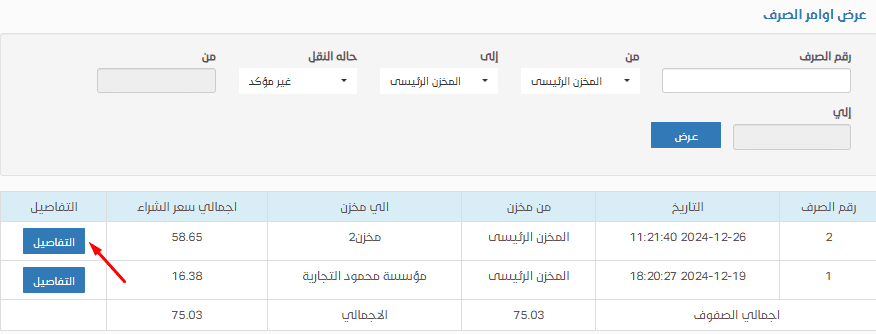
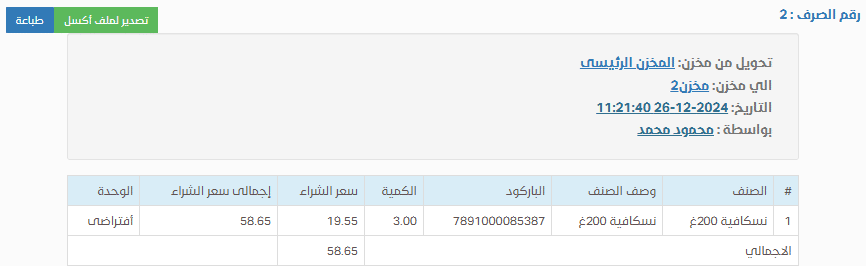
صفحة أوامر الصرف ستظهر بهذا بالشكل ولديك إمكانية الضغط علي تفاصيل لمراجعة أمر التحويل.
وعند النقر على “التفاصيل” سيظهر التحويل بهذا الشكل:
استعراض تقرير جرد المخازن ببرنامج البدر للمبيعات برو
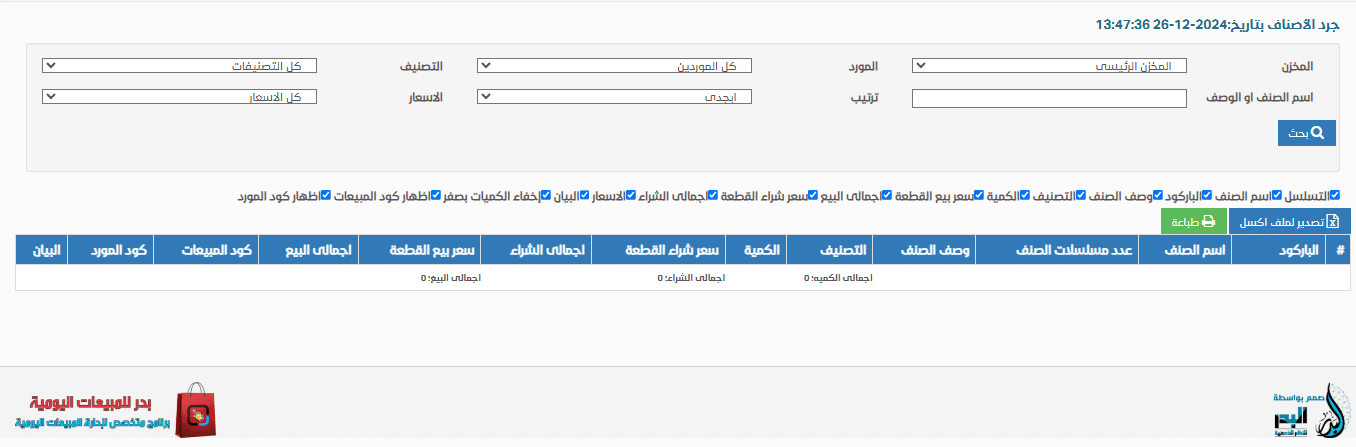
بالنسبة لتقرير جرد المخازن بنظام البدر برو، تستطيع استعراضه من خلال القائمة الجانبية بالنقر على أيقونة “التقارير” ثم اختيار “تقرير جرد المخازن” كما هو موضح بالصورة التالية:

وهذه هي صورته:
للتعرف علي مميزات البرنامج أكثر من هنا
دروس تعليمية للبرنامج من هنا