


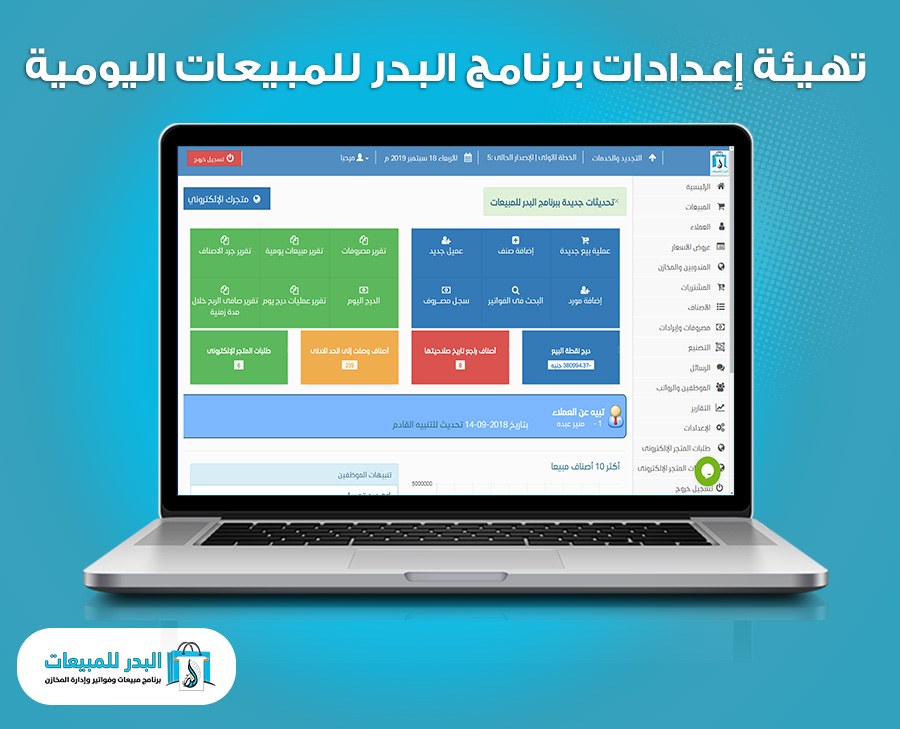
paramètres du logiciel Al-Badr
« La configuration des paramètres du logiciel Al-Badr pour les ventes quotidiennes en fonction du type d’activité commerciale est une étape cruciale que tout utilisateur d’Al-Badr pour la gestion des ventes quotidiennes et des magasins doit maîtriser. Cet article comprend trois vidéos qui expliquent comment configurer ces paramètres, la signification de chaque paramètre et quand l’utiliser. »
La première vidéo couvre les paramètres du point de vente et la signification de chaque option.
Entrée de la quantité: Ici, le programme vous offre le choix entre deux options :
« Unité par défaut »: Chaque clic sur le nom du produit ajoutera une unité de ce produit à la facture. Par exemple, si vous souhaitez vendre 4 glaces, vous devrez passer le code-barres de la glace 4 fois sur le lecteur de code-barres. Chaque passage ajoutera une glace à la facture, et vous trouverez le produit sur 4 lignes différentes dans la facture, chaque ligne représentant une glace.
« Saisie manuelle »: Lorsque vous sélectionnez le nom du produit, une case s’affichera pour vous demander d’entrer la quantité souhaitée. Vous pourrez alors saisir le chiffre 4 dans cette case, et vous verrez apparaître 4 glaces sur une seule ligne dans la facture.
Ajouts fixes aux factures: Le programme vous permet d’ajouter des frais fixes aux factures, tels que la TVA, les frais de service ou tout autre type de taxe. Vous pouvez choisir d’ajouter ou non ces frais à la facture.
Configurez les paramètres du programme Al Badr pour les ventes quotidiennes en fonction de votre type d’activité commerciale
Multiples unités: Ici, le logiciel vous offre la possibilité de spécifier que vos produits sont vendus en plusieurs unités. Par exemple, vous pouvez vendre un produit à l’unité aux clients de détail et par carton aux clients de gros. Si vous êtes à la fois un grossiste et un détaillant, le logiciel vous affichera un champ pour les sous-unités et vous demandera d’entrer la valeur de cette sous-unité et le nombre de pièces qu’elle contient. Si vous choisissez « Non », vous indiquez au logiciel que vos produits sont vendus dans l’unité par défaut, c’est-à-dire le produit lui-même.
Confirmation du choix du client: Ici, le logiciel vous propose de vous rappeler de choisir le client auquel vous vendez avant chaque transaction, afin d’éviter les erreurs dues à l’oubli. Vous pouvez également désactiver cette notification. Cette option est utile pour les magasins qui traitent avec des grossistes à des prix différents, car chaque client a un prix spécifique. Le choix du client lui attribuera le prix convenu, tandis que l’absence de choix lui donnera le prix public. Cela est particulièrement utile lorsque vous avez des clients qui bénéficient de plusieurs types de tarifs, tels que les grossistes, les semi-grossistes et les détaillants.
Remise sur les articles: Ce choix signifie que certains articles sont soumis à un prix variable. Cela concerne les listes de prix variables, où ces articles ne sont pas soumis au prix d’achat ou de vente initial, mais plutôt à un système de bourse où les prix changent quotidiennement en fonction des fluctuations du marché. Si vous avez de tels articles, choisissez « Oui », sinon choisissez « Non ».
Enregistrement des jeux: Ici, vous pouvez enregistrer vos jeux. Les jeux diffèrent des articles en ce sens qu’ils sont utilisés plusieurs fois, tandis qu’un article est acheté et vendu une seule fois. Par conséquent, le programme soustrait le prix d’achat du prix de vente pour vous donner le bénéfice. Dans le cas de l’enregistrement des jeux, le programme soustrait les dépenses liées à ces jeux (maintenance, électricité, etc.) du montant total des revenus de location. Si vous êtes propriétaire d’un magasin proposant des jeux à la location, sélectionnez « Oui », sinon sélectionnez « Non ».
Définir la couleur et la taille du produit: Activez cette option si vos produits sont disponibles en différentes couleurs et tailles, comme dans les magasins de vêtements et de chaussures. Vous aurez alors le choix entre « Oui » pour activer et « Non » pour désactiver.
Paiement à terme: Activez cette fonctionnalité si votre magasin accepte les paiements à crédit en plus des paiements comptant. Une fois activée, une case « Espèces » et une case « Crédit » apparaîtront au point de vente, ce qui vous permettra de gérer les paiements échelonnés et les crédits clients. Si votre magasin propose ce type de paiement, sélectionnez « Oui », sinon sélectionnez « Non ».
Écran de vente : Il existe différents types d’écrans de vente dans les magasins, tels que ceux qui fonctionnent sur un ordinateur ordinaire et qui utilisent une souris pour naviguer, et d’autres qui sont tactiles et fonctionnent par simple toucher. Si votre écran est tactile, sélectionnez « Toucher », sinon, si vous utilisez une souris, sélectionnez « Choisir ».
Affichage de l’image du produit : Ici, le programme vous donne le choix d’afficher ou non l’image du produit sur la page de vente lorsque vous le sélectionnez pour plus de clarté.
Vente négative : La vente négative signifie vendre un produit dont la quantité en stock est nulle. Cela s’applique aux clients qui paient à l’avance ou versent un acompte avant la réception des produits. Vous vendez alors la quantité souhaitée et enregistrez le prix ou le montant versé. Le programme enregistre d’abord ce montant dans le tiroir-caisse ou enregistre la partie payée dans le tiroir-caisse et transfère le reste en tant que solde dû sur le compte du client. Quant à la quantité, elle est enregistrée en négatif jusqu’à ce que vous receviez la quantité du fournisseur. Le montant négatif est alors réglé en premier, puis le reste est ajouté au stock du produit après avoir supprimé la quantité vendue précédemment de cet article. Par conséquent, vous avez le choix d’activer ou non cette fonctionnalité. Si vous choisissez de ne pas l’activer et que vous effectuez une vente, le programme refusera la vente car la quantité est nulle et il n’y en a pas en stock.
Enregistrement des retours: Ici, le programme vous demande si vous souhaitez qu’il vous permette d’enregistrer les retours de produits ou de marchandises effectués par les clients afin de les remettre en stock et de déduire leur montant de la caisse. Cela est utile si votre magasin autorise les retours de produits. Si ce n’est pas le cas, sélectionnez « Non ».
Multiples prix: Ici, le programme vous demande si vous souhaitez utiliser plusieurs prix pour un même produit. Cela est utile pour différencier les prix de gros et de détail. Si vous choisissez « Oui », le programme vous permettra d’ajouter différents prix pour un même produit lors de son ajout. Sinon, sélectionnez « Non ».
Remise sur la facture: Ici, vous pouvez définir si la remise appliquée aux factures sera calculée en montant fixe ou en pourcentage.
Arrondi décimal des prix: Ici, le programme vous demande de définir le nombre de décimales à utiliser pour les prix. Vous devez choisir entre 0 et 4 décimales.
Arrondi décimal des quantités: Ici, c’est la même chose que pour les prix, mais cette fois-ci, il s’agit du nombre de décimales à utiliser pour les quantités. Vous devez choisir entre 0 et 4 décimales.
Vérification du prix de vente minimum: Ici, le logiciel vous demande de définir le prix de vente minimum autorisé pour chaque produit afin d’éviter toute vente en dessous de ce seuil. Lors de l’ajout d’un article, un champ s’affiche après avoir saisi le prix d’achat auprès du fournisseur et le prix de vente au client. Ce champ vous demande de saisir le prix de vente minimum autorisé pour ce produit, en dessous duquel aucune vente ne sera possible. Cette fonctionnalité permet de contrôler les remises excessives.
Fabrication: Cette fonctionnalité permet de gérer les processus de fabrication à partir de matières premières, comme dans les restaurants, les boulangeries, etc. Le logiciel vous demandera si votre activité implique des opérations de fabrication. Vous avez trois options : « Non » si vous ne fabriquez aucun produit, « Ventes » si vous souhaitez que les boutons de fabrication apparaissent au point de vente, ou « Séparé » si vous préférez que ces boutons soient regroupés dans un menu séparé.
Dans cette vidéo, nous expliquerons les paramètres de facturation et ajouterons des achats.
Premièrement : les factures
Afficher automatiquement l’écran d’impression après avoir enregistré la facture : Ici, le programme vous demande si vous souhaitez afficher automatiquement l’écran d’impression une fois que vous avez enregistré la facture, ou si vous ne le souhaitez pas, car vous êtes satisfait du programme en tant que comptes et n’utilisez pas une imprimante de factures.
Modèle de facture : à partir de là, vous pouvez choisir un modèle de facture compatible avec votre système d’entreprise parmi plus de 20 modèles différents en fonction des différentes activités commerciales.
Configurez les paramètres du programme Al Badr pour les ventes quotidiennes en fonction de votre type d’activité commerciale
Nombre de lignes par page de facture: Ici, vous pouvez définir le nombre de lignes que vous souhaitez avoir sur votre facture. Cela vous permet d’ajouter plus de produits sur une seule facture.
Séquence des factures: Le programme vous demande si vous souhaitez que les factures soient numérotées automatiquement par le programme ou si vous préférez les numéroter vous-même. Vous pouvez par exemple commencer une nouvelle numérotation chaque jour ou commencer par un numéro spécifique qui a une signification particulière pour vous (par exemple, le numéro 1 pour les factures du samedi, le numéro 2 pour les factures du dimanche, etc.). Vous avez le choix entre « Automatique » et « Manuel ».
Afficher des notes sur la page d’ajout de ventes: Vous avez ici la possibilité d’afficher une zone de texte pour ajouter des notes sur la page de vente. Si vous souhaitez cette option, sélectionnez « Oui », sinon sélectionnez « Non ».
Promotions sur les catégories: Le programme vous demande si votre activité commerciale propose des promotions sur certaines catégories à des périodes spécifiques de l’année (par exemple, des réductions sur les vêtements d’été à la fin de l’été et au début de l’hiver). Vous devez donc choisir « Oui » ou « Non ».
Configurez les paramètres du programme Al Badr pour les ventes quotidiennes en fonction de votre type d’activité commerciale
Saisie manuelle du paiement: Ici, vous pouvez saisir manuellement le montant payé par le client pour le déduire du montant total dû. Cette fonctionnalité est liée à ce qui suit.
Ajouter le reste au client: Ici, vous pouvez soit déduire vous-même la différence précédente, soit laisser le logiciel calculer le montant dû et afficher le reste pour éviter toute erreur. C’est comme une calculatrice intégrée au logiciel.
Paiement par réseau: Activez le paiement par réseau pour les paiements par cartes bancaires et Visa. Cette option est utile si votre activité commerciale utilise ce type de transactions. Sinon, sélectionnez « Non ».
Limite de crédit: La limite de crédit correspond au montant autorisé pour qu’un client achète des marchandises à crédit. Cela se fait en définissant une limite de crédit ou un plafond financier pour les achats du client. Cette fonctionnalité s’affiche lors de l’ajout d’un nouveau client, où vous devrez définir sa limite de crédit. Le logiciel n’autorisera pas les ventes dépassant cette limite.
Configurez les paramètres du programme Al Badr pour les ventes quotidiennes en fonction de votre type d’activité commerciale
Entrée du numéro de série du produit : Dans le cas des magasins d’électroménager, l’entrée des numéros de série des produits est essentielle. Le logiciel vous demandera d’entrer le numéro de série unique de chaque produit. Cela permet, en cas de retour d’un produit par un client, de vérifier que l’appareil retourné correspond bien à celui qui a été vendu dans votre magasin. En comparant le numéro de série inscrit sur l’appareil avec celui figurant sur la facture, vous pouvez prévenir la fraude et les escroqueries. Il est important de noter qu’aucun appareil ne partage le même numéro de série.
Deuxièmement : ajouter des achats
Enregistrement des achats : À partir d’ici, le programme vous demande de choisir la méthode d’enregistrement de vos achats. Vous pouvez choisir d’afficher les achats effectués auprès d’un fournisseur spécifique, ou d’effectuer un enregistrement manuel, ou encore de télécharger un fichier Excel contenant toutes les données du produit, du prix à la quantité en passant par le nom du fournisseur, afin d’enregistrer les achats avec succès dans la base de données du programme.
Saisie du prix total d’achat en premier : Lors de l’enregistrement d’un nouvel approvisionnement, vous êtes censé saisir le prix du produit et la quantité, et le programme vous donnera le total par une simple multiplication. Cependant, il arrive parfois que certains achats soient effectués par quantité et non par pièce. Dans ce cas, vous ne pourrez pas saisir la quantité puis le prix unitaire, car seul le prix total de la quantité est disponible. Par conséquent, le programme vous offre le choix entre deux options : soit vous saisissez d’abord la quantité puis le prix unitaire, et le programme calculera automatiquement le prix total (si vous choisissez « Non »), soit vous saisissez d’abord le prix total d’achat puis la quantité, et le programme calculera automatiquement le prix unitaire (si vous choisissez « Oui »).
Mise à jour du prix de vente lors des achats : Chaque article a un prix d’achat qui est enregistré et fixé dans les données de l’article lors de sa première ajout. Mais que se passe-t-il si, lors de l’achat d’un nouvel approvisionnement de cet article, vous constatez que le prix de vente a changé (à la hausse ou à la baisse) ? Dans ce cas, vous devrez aller dans les données de l’article et modifier le prix de vente, puis revenir à la facture d’achat pour continuer le processus d’achat. Cela peut s’avérer fastidieux. C’est pourquoi nous vous avons offert la possibilité de modifier le prix de vente directement dans la facture d’achat afin d’enregistrer cette nouvelle quantité avec son nouveau prix, sans affecter l’ancienne quantité.
Configurez les paramètres du programme Al Badr pour les ventes quotidiennes en fonction de votre type d’activité commerciale
Date de péremption : Ici, vous indiquez au programme de vous rappeler à l’approche des dates de péremption des produits à durée de vie limitée afin que vous puissiez prendre les mesures nécessaires à l’avance, comme appliquer des réductions ou des promotions. Si vous souhaitez être averti de l’approche de la date de péremption, sélectionnez « Oui », sinon sélectionnez « Non ».
Nombre de jours d’alerte avant la date de péremption : Ici, vous définissez le nombre de jours avant la date de péremption à partir duquel vous souhaitez être averti. Par exemple, si la date de péremption est le 30 du mois et que vous choisissez 5 jours d’alerte, vous recevrez une notification le 25 du mois.
La troisième vidéo explique le reste des paramètres d’affilée.
Premièrement : les points sur les ventes
« Activation des points : Il existe deux systèmes de points dans tout magasin ou activité commerciale, si le propriétaire souhaite les activer. Le premier système est basé sur le système de bonus ou de points clients, qui consiste en un ensemble de points attribués au client à chaque achat d’articles sur lesquels le système de points a été défini. Il peut ensuite échanger ces points contre des produits de votre part et la valeur des points est déduite du montant de la facture en fonction de sa valeur. Vous pouvez activer cette fonctionnalité en cliquant sur « Points clients ».
Le deuxième système est basé sur la commission du vendeur lorsqu’il vend des produits du magasin, dans le but de l’encourager et de le motiver dans les ventes. En d’autres termes, plus il vend de produits, plus il reçoit une commission calculée à l’avance. Vous pouvez activer cette fonctionnalité en cliquant sur « Points du produit ».
Si vous ne souhaitez activer ni l’un ni l’autre, vous pouvez cliquer sur « Arrêter
Configurez les paramètres du programme Al Badr pour les ventes quotidiennes en fonction de votre type d’activité commerciale
Taux de commission du vendeur: Cette case est liée aux points de l’article situés en haut pour les vendeurs et ici vous devez définir le pourcentage de la commission du vendeur sur le prix de vente du produit.
Remplacement du point par: Cette case est liée aux points clients situés en haut pour les clients et ici vous devez définir la valeur d’échange du point en espèces, ce qui signifie que le point équivaut à un montant de, puis cette valeur sera multipliée par le nombre de points du client pour être déduite du prix des marchandises qu’il a achetées.
Afficher le nom sur la facture: Ici, vous pouvez définir le nom qui apparaîtra sur la facture, est-ce le nom de l’utilisateur assis à la caisse, ou le nom du vendeur qui a vendu les produits de cette facture pour plus de détails qui vous seront utiles lors de l’activation de la commission du vendeur seulement la commission est légale pour le vendeur ou l’utilisateur selon ce que vous définissez, ou vous ne voulez afficher le nom d’aucun d’eux.
Deuxièmement : code-barres et paramètres généraux.
Configurez les paramètres du programme Al Badr pour les ventes quotidiennes en fonction de votre type d’activité commerciale
Le lecteur de code-barres:
Ici, le logiciel vous demande si vous souhaitez utiliser un lecteur de code-barres pour entrer une quantité unitaire d’un produit à chaque passage sur le code-barres du produit. Vous pouvez choisir « Quantité toujours égale à 1 » si vous souhaitez que la quantité soit automatiquement définie à 1 à chaque passage, ou « Saisir la quantité » si vous souhaitez qu’une boîte s’ouvre pour vous permettre de saisir la quantité désirée manuellement. Vous pouvez également choisir « Non » pour désactiver complètement l’utilisation du lecteur de code-barres.
Classification par:
Cette section vous demande d’entrer le nom de la classification ou des catégories de votre magasin. Cela peut être des tailles si vous gérez un magasin de matériaux de construction (où les produits ont différentes tailles), des sections si vous avez un magasin de vêtements, ou des catégories si vous avez un supermarché. Vous entrerez les noms des catégories en fonction de votre activité et de votre organisation.
Type d’établissement:
Ici, le logiciel vous demande de spécifier le type d’établissement que vous possédez afin d’afficher les fonctionnalités spécifiques à chaque type d’activité. Par exemple, les tailles et les couleurs ne seront pas affichées pour un restaurant, tout comme la fabrication ne sera pas affichée pour un magasin de vêtements. De même, les paramètres qui s’affichent après l’activation varient en fonction du type d’activité. Chaque activité commerciale a ses propres spécificités, et le logiciel s’adapte en conséquence en affichant uniquement les fonctionnalités pertinentes.
Changer les couleurs du logiciel:
Vous avez le choix entre deux designs pour l’interface du logiciel. Vous pouvez sélectionner celui qui vous convient le mieux en fonction de vos préférences visuelles.
Programme de vente quotidien d’Al Badr | Programme de vente complet
Heures de fermeture retardées : Heures de la journée : Il est bien connu qu’une journée commence à 00h00 et se termine à 23h59 le jour suivant. Étant donné que le programme effectue des calculs pour chaque jour séparément, en se basant sur ce fuseau horaire universel, il est essentiel de synchroniser les horaires de travail quotidiens avec ce fuseau horaire afin que les calculs de chaque jour soient limités à ce jour uniquement et qu’aucune erreur ne se produise en incluant les calculs d’un autre jour dans les calculs du jour requis.
Cependant, certains magasins n’alignent pas les horaires de leurs équipes avec ce fuseau horaire. Par exemple, une équipe peut terminer à 01h00 du matin le jour suivant, ce qui signifie qu’une heure complète de calculs du jour précédent a été ajoutée au jour suivant. Par conséquent, toutes les ventes et activités seront ajoutées au jour suivant, ce qui est une erreur.
C’est pourquoi la société Al-Badr a conçu un système vous permettant de retarder l’heure de fermeture quotidienne en fonction de la fin de vos équipes afin que le programme puisse regrouper les calculs de chaque jour et vous fournir des rapports précis. Dans ce cas, vous demanderez au programme de retarder la fermeture d’une heure supplémentaire pour que cette journée se termine à 01h00 du matin au lieu de 00h00. Pour ce faire, vous devez entrer la valeur du retard dans le champ prévu à cet effet afin que le programme effectue ce retard pour vous et que la fermeture quotidienne coïncide avec le retard d’une heure à 01h00 du matin. Par conséquent, vous devrez indiquer que le nombre d’heures de retard de la fermeture quotidienne est de « 1 ». Chaque fois que les horaires des équipes dépassent 00h00, vous devrez entrer le nombre d’heures dans la case correspondante.
Système de calendrier : Vous choisirez ici le système de calendrier que le logiciel utilisera pour émettre vos factures et effectuer vos calculs. Ce sera soit le calendrier grégorien, soit le calendrier hégirien. Veuillez noter qu’en basculant d’un calendrier à l’autre après avoir travaillé avec l’un d’eux, le logiciel commencera à utiliser le nouveau calendrier pour les nouveaux calculs et transactions. Cela ne signifie pas qu’il convertira les calculs précédents vers le nouveau calendrier, mais il conservera les dates et les transactions de l’ancien calendrier telles quelles et commencera à calculer les nouvelles dans le nouveau calendrier. Cependant, il n’y a pas de conversion entre les deux calendriers.
Pays : Vous choisissez ici le pays dans lequel vous exercez votre activité commerciale.
Devise : Vous choisissez ici le type de monnaie que vous utilisez pour qu’il apparaisse dans vos transactions.
Fuseau horaire : L’heure est affichée ici en fonction du pays que vous avez choisi pour que votre heure et votre date soient alignées avec l’heure mondiale actuelle. Si vous choisissez l’Égypte, l’heure d’Afrique/Le Caire s’affichera automatiquement.
Déduction des dépenses quotidiennes : Le logiciel vous demande si vous souhaitez déduire vos dépenses quotidiennes du total du bénéfice pour vous donner le bénéfice net après déduction des dépenses, ou si vous souhaitez uniquement le bénéfice total sans déduction des dépenses. Vous devez confirmer par « Oui » ou « Non ».
Méthode d’enregistrement de l’autorisation de recouvrement: Ici, le programme vous demande comment il doit gérer les recouvrements de frais ou d’échéances effectués par vos utilisateurs. Doit-il les ajouter au programme pour qu’ils soient inclus dans le compte quotidien, ou doit-il les suspendre sans les ajouter au tiroir-caisse du jour et vous informer qu’il y a un recouvrement en attente d’autorisation ? Vous pouvez ainsi les examiner avant de décider quoi faire. Le programme doit-il demander une autorisation de recouvrement pour chaque transaction, ou toute autorisation confirmée sera-t-elle automatiquement acceptée dans le tiroir-caisse ?
Durée d’alerte pour les services clients: Ici, le programme vous demande combien de temps à l’avance il doit vous avertir des transactions avec vos clients et fournisseurs, s’il y a une livraison ou une échéance à venir. Le programme vous avertira ainsi à l’avance pour que vous puissiez vous préparer et éviter les surprises.
Supprimer toutes les données et réinitialiser le compte: Ce bouton supprime toutes vos données du logiciel, comme si vous commenciez une nouvelle activité. Par exemple, si vous aviez un magasin de vêtements et que vous souhaitez le transformer en restaurant, ce bouton supprimerait toutes les traces de l’ancien magasin pour vous permettre de configurer le nouveau. Lorsque vous cliquez sur ce bouton, le programme vous demandera de saisir votre mot de passe pour confirmer l’opération et éviter les erreurs. Utilisez ce bouton avec précaution, car il est destiné à changer d’activité.
« Suppression des ventes et des achats uniquement : Cette étape est similaire à la précédente, mais au lieu de réinitialiser entièrement le magasin pour changer d’activité, vous supprimez uniquement les historiques de ventes et d’achats pour recommencer le même type d’activité. Le programme vous demandera de confirmer cette action en saisissant à nouveau votre mot de passe. »