


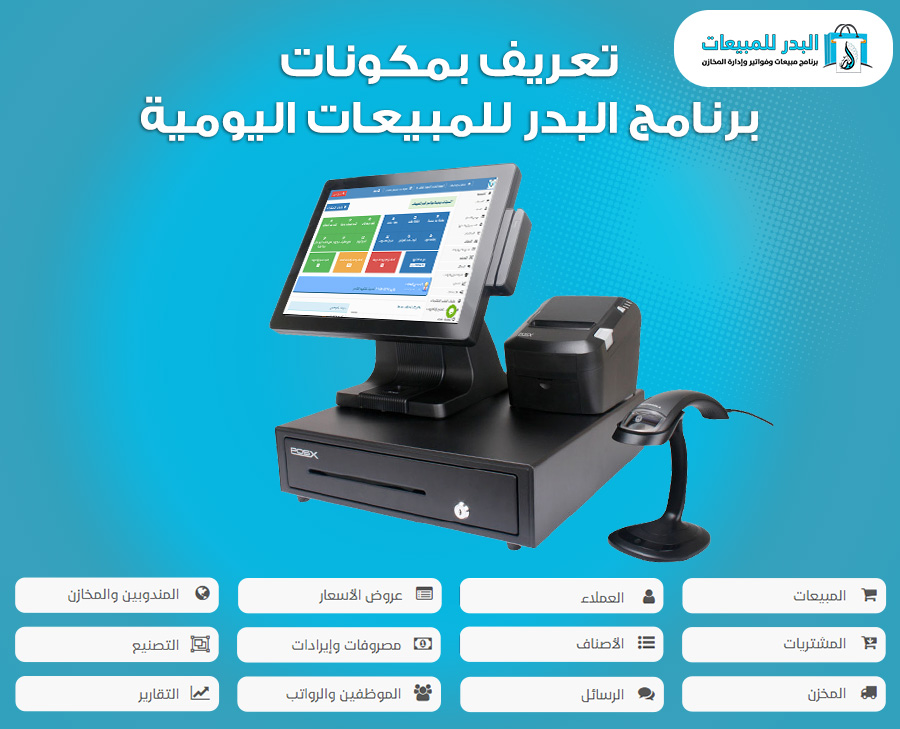
Logiciel de gestion
des ventes, des achats et des magasins : Le logiciel Al-Bader pour les ventes :
- Ce logiciel de gestion des ventes et des achats présente ses composants, ses fonctionnalités, son objectif et les moments où vous pouvez l’activer et l’utiliser en fonction de vos besoins spécifiques.
- La vidéo offre un aperçu rapide du logiciel de ventes et d’achats et présente les principales fonctionnalités des boutons du logiciel, ainsi que l’objectif et l’utilité de chaque bouton.
- Vous découvrirez ainsi l’objectif général du logiciel de gestion des ventes et des achats, en attendant des détails sur chaque fonctionnalité et des instructions sur la manière de les utiliser.
Logiciel de vente et d’achat : Al-Badr, solution quotidienne pour la gestion des commercesPrésentation succincte des composants et des fonctionnalités »
« Les points clés de ce logiciel sont résumés dans cette vidéo. »
« La barre latérale comprend plusieurs boutons, chacun correspondant à une fonction spécifique. Nous allons examiner ces fonctions ensemble. »
Page principale:
Elle contient des raccourcis pour les fonctions les plus importantes du programme, similaires aux raccourcis clavier connus, afin de faciliter la tâche de nos clients pour effectuer les différentes opérations du programme telles que la création d’une nouvelle vente, l’ajout d’un client et l’obtention de certains rapports importants comme le tiroir-caisse, les alertes, les profits et les dépenses, etc.
Cher client,
Veuillez noter que toutes ces options ne sont pas disponibles lors de la première utilisation de la version. Pour les activer, veuillez contacter notre support technique pour obtenir de l’aide.
Programme de vente et d’achat Programme Al-Badr pour les ventes quotidiennes et la gestion du magasin, brièvement et révisant ses composants et fonctions
Ventes :
Cette section regroupe plusieurs fonctionnalités, notamment :
-
Point de vente : C’est ici que vous effectuez toutes les opérations de vente au sein du programme.
-
Caisse du jour : Vous pouvez consulter ici le contenu de votre caisse quotidienne et connaître le montant des recettes générées par vos ventes.
-
Échange de points : Cette fonctionnalité vous permet d’échanger les points accumulés par vos clients suite à leurs achats. Les clients peuvent utiliser ces points pour bénéficier de réductions sur leurs prochains achats.
-
Enregistrement de jeux : Cette section est dédiée à l’enregistrement des jeux. Le système de gestion des jeux diffère des produits classiques, car un même jeu peut être loué plusieurs fois. Les profits sont calculés en déduisant les coûts liés aux jeux des recettes totales.
-
Facture de retour : Vous pouvez enregistrer ici les retours de marchandises effectués par vos clients. Les produits retournés sont réintégrés dans votre stock et le montant correspondant est déduit de votre caisse.
-
Retours de marchandises du jour : Cette fonctionnalité vous permet de consulter les retours de marchandises pour une date spécifique.
-
Ventes du jour : Vous pouvez consulter ici un rapport détaillé sur les ventes d’une journée donnée. Ce rapport inclut les revenus, les dépenses, le chiffre d’affaires total, le coût d’achat, le bénéfice brut, le bénéfice net, les retours, les achats effectués par les clients et les fournisseurs.
-
Recherche : Vous pouvez rechercher n’importe quelle facture en utilisant différents critères de filtrage tels que la date, les informations client, le numéro de facture ou le produit.
Programme de vente et d’achat Programme Al-Badr pour les ventes quotidiennes et la gestion du magasin, brièvement et révisant ses composants et fonctions
Clients
Et à partir d’ici, vous pouvez trouver :
Clients :
À partir d’ici, vous pouvez ajouter un nouveau client à votre magasin avec la possibilité d’enregistrer ses informations dans la base de données de votre magasin et d’effectuer des transactions financières avec lui. Vous pouvez consulter son relevé de compte, modifier ses informations ou le supprimer de votre programme.
Groupes de clients :
À partir d’ici, vous pouvez créer des groupes de clients afin que chaque groupe comprenne les clients ayant des caractéristiques similaires, tels que les clients de gros, de demi-gros, de détail ou les clients de différentes régions comme les clients de la côte et les clients de l’intérieur des terres. Vous pouvez ensuite définir un type de transaction spécifique pour chaque groupe, différent des autres. De plus, lors de l’ajout d’un nouveau client, vous pouvez spécifier à quel groupe il appartiendra.
Calendrier des créances clients :
À partir d’ici, vous pouvez planifier les créances clients et reporter les échéances aux mois suivants en cas de non-paiement par les clients de votre magasin concernant les dettes et les échéances en retard.
Reçu de paiement :
À partir d’ici, vous pouvez émettre un reçu de paiement en espèces aux clients lorsqu’ils règlent leurs dettes ou le prix d’une marchandise en retard, afin qu’ils aient une preuve de paiement et que vous ayez également une preuve de paiement et une explication de la somme d’argent dans votre caisse.
Reçu de caisse :
À partir d’ici, vous pouvez émettre un reçu de caisse à tout client ou individu suite à la réception de tout type de montant du magasin, qu’il s’agisse de dettes envers le magasin ou de dépenses.
Enregistrement d’un stock nul :
À partir d’ici, vous pouvez enregistrer les marchandises perdues, endommagées ou celles qui ont quitté le magasin à crédit et dont vous ne pourrez pas récupérer le prix pour une raison quelconque. Vous les enregistrez ici afin que le programme annule leur stock des comptes de votre magasin pour éviter d’avoir des comptes en suspens.
Programme de vente et d’achat Programme Al-Badr pour les ventes quotidiennes et la gestion du magasin, brièvement et révisant ses composants et fonctions
Citations :
Vous trouverez ici :
-
Nouveau Devis: Créez une facture pro forma pour un client afin de lui présenter les prix de certains produits qu’il souhaite connaître. Cette facture n’affecte pas votre stock car il s’agit simplement d’une proposition et d’une indication des prix de ces produits. Ce type de devis est couramment utilisé dans les magasins d’électroménager, les librairies et tous les magasins pouvant fournir des factures détaillant les prix de leurs produits.
-
Tous les Devis: Consultez l’ensemble des devis que vous avez émis depuis votre magasin, aujourd’hui ou à toute autre date.
Programme de vente et d’achat Programme Al-Badr pour les ventes quotidiennes et la gestion du magasin, brièvement et révisant ses composants et fonctions
Les représentants et les entrepôts :
Vous trouverez ici :
-
Vue d’ensemble des représentants : Vous pouvez consulter ici la liste de tous les représentants associés à votre magasin, s’ils existent. Vous pouvez également afficher le nom d’utilisateur ou le caissier représenté par ce représentant, car chaque représentant est considéré comme un point de vente mobile ou un entrepôt contenant une quantité de marchandises en mouvement. Il est donc considéré comme le caissier de ces marchandises et possède un nom d’utilisateur et un mot de passe spécifiques. Vous trouverez ici le nom de la personne, son nom d’utilisateur, la région et vous pourrez modifier ces données.
-
Emplacements et mouvements des représentants : Vous pouvez afficher ici tous les représentants, les régions qui leur sont attribuées et les itinéraires de chaque représentant individuellement. Vous pouvez sélectionner la date pour laquelle vous souhaitez afficher les mouvements du représentant.
-
Entrepôts : Vous pouvez afficher ici tous les représentants représentés par les entrepôts ou les marchandises en mouvement qu’ils transportent, car chaque représentant est considéré comme un entrepôt mobile, comme mentionné précédemment. Vous pouvez également mettre à jour les articles qu’ils ont en leur possession après avoir mis à jour la base de données de ces entrepôts, c’est-à-dire enregistrer les ventes qu’ils ont effectuées en dehors du magasin auprès des clients dans la base de données du programme pour indiquer la quantité vendue et la quantité restante des articles.
-
Transfert entre entrepôts : Vous pouvez transférer ici toute quantité de marchandises d’un entrepôt à un autre en spécifiant la quantité transférée et en indiquant la quantité actuelle.
-
Transfert par Excel entre entrepôts : Vous pouvez effectuer le transfert précédent entre les entrepôts à l’aide d’un fichier Excel afin de faciliter le processus de transfert au lieu de sélectionner les articles un par un et de spécifier la quantité transférée et l’entrepôt de départ et de destination. Vous pouvez effectuer tout cela en téléchargeant un fichier Excel contenant ces données.
-
Affichage des bons de sortie : Vous pouvez afficher ici tous les bons de sortie de marchandises effectués pour les représentants en indiquant l’entrepôt d’origine et en spécifiant une période pour afficher les bons de sortie pendant cette période.
Achats:
Vous trouverez ici:
- Ajouter un achat: Vous pouvez ajouter de nouveaux achats auprès de vos fournisseurs pour votre magasin. Il suffit de sélectionner le produit à importer du fournisseur, la date d’achat, le fournisseur en question et de saisir les autres données requises pour enregistrer cet article avec sa quantité et ses prix.
- Liste des achats: Vous pouvez afficher tous les achats de votre magasin en recherchant par numéro de facture d’approvisionnement, en recherchant les achats d’un fournisseur spécifique ou de tous les fournisseurs, ou en recherchant par date d’approvisionnement pour afficher les achats effectués à cette date.
- Fournisseurs: Vous pouvez afficher tous les fournisseurs enregistrés dans votre magasin avec leurs données (nom de l’entreprise, numéro de téléphone, solde de leur compte, effectuer des transferts d’argent entre le magasin et le fournisseur pour régler les dettes des deux parties, afficher un rapport détaillant les retours de marchandises au fournisseur, modifier les données du fournisseur, supprimer le fournisseur) ainsi qu’un état des dettes du magasin envers tous les fournisseurs et le montant des dettes du magasin envers ces fournisseurs.
- Calendrier des dettes fournisseurs: Vous pouvez planifier les dettes des fournisseurs. En cas de retard de paiement d’une échéance à un fournisseur, vous pouvez la reporter au mois suivant. Vous pouvez également afficher toutes les échéances payées ou en retard, ou toutes les échéances pour un fournisseur spécifique ou pour tous les fournisseurs.
-
Ajouter une ressource : Ici, vous pouvez ajouter une nouvelle ressource à votre magasin avec toutes ses données, telles que le titre, les numéros de téléphone, le solde, le numéro d’identification fiscale, etc.
-
Enregistrement d’un retour d’achat : Ici, vous pouvez enregistrer un retour de fourniture au fournisseur. Cela est utile si vous souhaitez retourner un produit à un fournisseur que vous avez acheté en raison de son incapacité ou de sa non-conformité aux spécifications, ou pour toute autre raison.
-
Afficher les retours d’achat : Ici, vous pouvez afficher les retours d’achats et de fournitures que vous avez retournés aux fournisseurs à toute date que vous spécifiez.
-
Reçu de paiement : Ici, vous pouvez émettre un reçu de paiement à tout fournisseur. Cela est utile si vous avez payé pour des marchandises ou si vous avez effectué un paiement partiel de la dette du fournisseur envers le magasin. Vous pouvez spécifier le montant, et le programme vous donnera le solde du fournisseur, les dates de paiement et la caisse utilisée pour le paiement. Le programme calculera également le nouveau solde après le paiement pour enregistrer les détails de ce reçu de paiement.
-
Reçu de réception : Ici, vous pouvez enregistrer un reçu de réception en espèces d’un fournisseur en raison d’un retour de marchandises ou pour toute autre raison. Vous pouvez spécifier le solde avant et après, ainsi que la caisse dans laquelle le montant a été déposé et la date.
Les Articles:
Ici, vous trouverez :
-
Ajouter un article: Vous pouvez ajouter de nouveaux articles à votre magasin en saisissant toutes les informations pertinentes, telles que le prix d’achat, le prix de vente, la remise, le code-barres, la quantité, la catégorie, etc.
-
Liste des articles: Vous pouvez consulter tous les articles enregistrés dans votre magasin en effectuant une recherche générale ou en filtrant les résultats par fournisseur, catégorie ou entrepôt. Vous pouvez également afficher un ensemble de produits en fonction d’une couleur ou d’une taille spécifique, ce qui est particulièrement utile pour les magasins vendant des produits avec différentes variantes de couleurs et de tailles.
-
Imprimer un ticket: Imprimez ici l’étiquette code-barres de vos produits.
-
Rapport de stock bas: Consultez un rapport qui vous montre tous les produits dont le stock est faible afin de pouvoir commander de nouvelles quantités avant qu’ils ne soient épuisés.
-
Unités: Ajoutez des unités pour définir vos produits dans la base de données du logiciel, en fonction de votre activité commerciale (kg, g, carton, pièce, etc.).
-
Catégories: Ajoutez des catégories pour classer vos produits, par exemple : boucherie, poissonnerie, produits laitiers, pâtisserie dans un supermarché.
-
Modification par Excel: Modifiez vos articles et produits en téléchargeant un fichier Excel contenant les nouvelles quantités, prix et autres modifications. Cette fonctionnalité vous permet de gagner du temps et d’éviter les modifications manuelles article par article.
- Les catégories : Offres sur les catégories : C’est ici que vous pouvez créer des offres sur des catégories spécifiques. Par exemple, vous pouvez proposer une offre sur les pantalons pour hommes : « Achetez-en 3, payez-en 2 à 250 EGP au lieu de 350 EGP pendant une durée limitée ». C’est idéal pour les soldes, les saisons, les événements et les fêtes.
- Ajouts aux articles : Cette fonctionnalité n’apparaît que si vous sélectionnez « Restaurant » comme activité. Elle permet d’ajouter des suppléments à certains plats, comme le ketchup, la salade, le Pepsi, etc., que vous pouvez définir comme des ajouts aux plats principaux à un prix spécifique.
- Couleurs : Ici, vous pouvez ajouter des couleurs pour identifier vos produits, en particulier si votre activité repose sur des produits de différentes couleurs, comme dans les magasins de vêtements et de chaussures où un même produit peut avoir plusieurs couleurs. Cela vous permettra de définir vos produits avec plus de détails.
- Tailles : Le concept est le même que pour les couleurs, mais avec les différentes tailles. Vous pouvez ajouter plusieurs tailles pour décrire vos produits.
- Impression des photos des articles : Vous pouvez imprimer toutes les photos de vos produits à un prix par produit si vous souhaitez créer des affiches ou des flyers pour vos produits.
- Modification des articles avec Excel : Vous pouvez modifier les articles et leurs données en sélectionnant un élément à la fois (ajouter un article, modifier la quantité, modifier le prix de vente, modifier le prix d’achat).
- Ajout de sous-unités aux articles avec Excel : Vous pouvez ajouter des unités pour définir vos produits et articles avec Excel au lieu de la saisie manuelle.
- Ajout de clients/fournisseurs avec Excel : Vous pouvez ajouter des fournisseurs et des clients avec toutes les données mentionnées précédemment en utilisant un fichier Excel pour faciliter le processus d’ajout.
Vous pouvez trouver ici :
- Enregistrement des dépenses : Ici, vous pouvez enregistrer les dépenses quotidiennes de votre magasin afin de les déduire des recettes du jour ou du bénéfice total du jour pour obtenir votre bénéfice net.
- Catégorie de dépenses : Ici, vous pouvez ajouter des catégories et des détails de ces dépenses qui apparaîtront sous leur nom respectif, comme le loyer, la facture d’eau, la facture d’électricité, afin de clarifier chaque dépense sous chaque catégorie.
- Ajout d’une catégorie de revenus : Même concept que la catégorie de dépenses, mais pour les revenus. Ici, vous pouvez ajouter les noms des revenus qui entrent dans votre magasin, tels que les revenus de location d’un magasin, d’une voiture, d’un appartement ou tout autre revenu que vous souhaitez ajouter à votre caisse.
- Enregistrement des revenus : Ici, vous pouvez ajouter tout revenu qui entre dans votre magasin sous n’importe quelle catégorie, comme nous l’avons fait pour les dépenses.
La fabrication:
On peut trouver ici :
-
Les processus de fabrication: Ici, on peut afficher les processus de fabrication après avoir spécifié le produit, l’ordre de fabrication et la période, afin d’afficher tous les processus de fabrication pendant cette période. Par fabrication, on entend le fait de prendre des matières premières et d’en fabriquer des produits, comme les restaurants qui utilisent des matières premières alimentaires pour préparer différents plats.
-
Nouveau processus de fabrication: À partir d’ici, on peut définir les ordres de fabrication, où l’on spécifie le produit et le nombre de produits finis pouvant être obtenus, avec la possibilité d’afficher les matières premières utilisées dans la fabrication.
-
Définition de la fabrication: Ici, on peut définir le processus de fabrication. Par exemple, on peut prendre un plat parmi ceux préparés dans un restaurant et indiquer la quantité de matières premières utilisées pour préparer ce plat. Par exemple, si l’on prend un sandwich hamburger, qui se compose d’une galette de viande, de deux tranches de tomate, de salade, de rondelles d’oignon, etc., on peut spécifier la quantité de matière première utilisée par portion, par exemple une demi-boîte de viande hachée et un quart de botte de salade, etc.
Les messages :
Grâce à ce service, vous pouvez envoyer des SMS à vos clients contenant les dernières offres et réductions pour stimuler votre activité commerciale et attirer davantage de clients.
Les employés et les salaires :
Vous trouverez ici :
- La liste des employés : Vous pouvez ajouter un nouvel employé avec ses différentes informations telles que son nom, son poste, son numéro de téléphone, son salaire, les avances qu’il a prises, et vous avez également la possibilité de le supprimer ou de modifier ses données. Vous pouvez afficher tous les employés ou uniquement ceux qui sont actifs ou inactifs. Vous pouvez gérer les affaires des employés ici en versant leurs salaires, en déterminant les retenues à effectuer, en spécifiant la caisse de paiement des salaires et d’autres détails comme indiqué dans l’image suivante :
- Versement des salaires: Cet onglet vous permet de verser les salaires des employés en spécifiant le mois, l’année, la caisse utilisée, et en définissant les avances et les déductions à soustraire du total pour obtenir le net. Vous pouvez également enregistrer toute remarque pertinente et sauvegarder ces données dans la base de données du programme.
- Enregistrement des avances, primes et déductions: Ici, vous pouvez ajouter des avances, des primes et des déductions pour n’importe quel employé en précisant le montant, la raison et les commentaires. Ces informations seront enregistrées dans le dossier de l’employé pour être ajoutées ou déduites de son salaire à la fin du mois.
- Notifications aux employés: Cet onglet vous permet de créer des notifications qui s’affichent sur l’écran principal pour rappeler aux employés certaines tâches, comme confirmer la réception d’un paiement en espèces d’un client, ne pas vendre à un certain client, ou imposer des heures supplémentaires pour la journée.
- Présence hebdomadaire: Ici, vous pouvez enregistrer la présence des employés tout au long de la semaine. C’est comme un registre de présence que vous pouvez consulter à la fin de la semaine. Vous avez le choix entre marquer un employé comme présent ou absent afin d’évaluer les performances de votre équipe chaque semaine. Vous trouverez un résumé de la présence de chaque employé pour toute la semaine à côté de son nom.
Les rapports:
Vous trouverez ici une collection de rapports détaillés qui vous fourniront une analyse précise de l’activité de votre magasin sur les périodes que vous aurez définies. Aucun détail, aussi petit soit-il, ne vous échappera : les rapports vous présenteront toutes les informations pertinentes concernant votre magasin, comme illustré dans les images suivantes.
Tout ce que vous avez à faire est de cliquer sur le rapport souhaité et il vous fournira les données dont vous avez besoin en des instants qui ne dépassent pas le nombre de doigts d’une main.
Paramètres :
Vous trouverez ici :
-
Taxes supplémentaires sur les factures : Vous pouvez ajouter ici les taxes que vous pourriez être amené à appliquer à vos produits, telles que la TVA, la taxe sur les services et autres taxes similaires.
-
Listes de prix variables : Vous pouvez créer ici des listes de prix variables, c’est-à-dire un ensemble d’articles dont le prix d’achat et de vente n’est pas fixe mais varie en fonction des cours du marché, comme le fer qui est lié à un nouveau prix mondial chaque jour, indépendamment de votre prix d’achat, ainsi que les groupes de ferraille, de peintures, d’or, de ciment et d’autres matériaux de construction.
-
Utilisateurs : Vous pouvez créer ici les utilisateurs de votre magasin ou les personnes qui utilisent le système de caisse, en attribuant des autorisations spécifiques à chaque utilisateur en fonction de ses tâches et de ses responsabilités.
-
Caisses/Points de vente : Vous pouvez ajouter ici une nouvelle caisse ou un nouveau tiroir-caisse et afficher tous les tiroirs-caisses de votre magasin si vous en avez plusieurs. Vous pouvez également effectuer des transferts d’argent entre les points de vente ou les tiroirs-caisses, modifier les données ou supprimer un tiroir-caisse.
-
Informations sur l’entreprise : Vous pouvez afficher ici les informations de votre entreprise, modifier le logo affiché dans le logiciel qui représente votre activité commerciale, modifier et ajouter les informations relatives à votre magasin qui apparaîtront en haut et en bas de la facture, et ajouter également le numéro d’identification fiscale de l’entreprise.
-
Listes de prix pour les clients: Ici, vous pouvez ajouter des listes de prix personnalisées pour vos clients en fonction du type de relation commerciale que vous souhaitez établir avec eux. Par exemple, vous pouvez créer des listes de prix de gros pour les clients grossistes qui achètent en grande quantité et des listes de prix pour les clients détaillants ou le grand public, car chaque groupe a des besoins et des attentes différents en termes de prix.
-
Définition des zones: Cette section vous permet d’ajouter des zones à votre logiciel et de les localiser sur Google Maps.
-
Paramètres du logiciel: Personnalisez votre logiciel en activant ou désactivant les fonctionnalités qui correspondent à votre activité.
-
Code-barres: Configurez les paramètres de vos codes-barres, tels que la longueur, la largeur, la hauteur, etc., comme illustré dans l’image ci-dessous.
Vous configurerez le code-barres et ses tailles, ainsi que les marges, activerez l’échelle du code-barres et tout ce qui s’y rapporte à partir d’ici.
Configuration de votre boutique en ligne:
La boutique en ligne est un magasin virtuel dédié aux clients de la société Al Bader, abonnés au programme de vente en ligne Al Bader. Chaque compte en ligne est lié à une boutique en ligne où les produits disponibles en magasin sont affichés, après avoir été sélectionnés pour une visibilité en ligne. Vous disposez ainsi d’une boutique multi-catégories et multi-produits, proposant des offres, des réductions et les produits les plus demandés. Les paiements peuvent être effectués en ligne ou par carte bancaire, et les produits peuvent être livrés. En résumé, c’est votre deuxième magasin, mais en ligne.
Ici, vous pouvez trouver :
- La conception : Choisissez ici le design de votre boutique qui vous convient parmi une multitude de modèles.
- Le diaporama : Ajoutez ici les images qui apparaîtront sur la page d’accueil de votre boutique et qui reflètent votre activité commerciale. Vous pouvez lier ces images à des liens vers lesquels l’utilisateur sera redirigé en cliquant dessus.
- Les commandes de la boutique en ligne : Suivez ici les commandes de vos clients passées en ligne via votre boutique, préparez-les, expédiez-les et suivez leur statut (en cours de traitement, livré, etc.).
-
Paramètres des demandes de site et d’applications: Ici, vous pouvez définir et configurer les paramètres de votre boutique en ligne tels que les frais d’expédition, le montant maximum des frais d’expédition, le montant minimum de commande, le type de frais d’expédition (montant fixe ou pourcentage), le montant maximum de ces frais d’expédition, ainsi que le nombre maximum de cartes et d’articles en stock autorisés à la vente.
-
Paramètres des pages statiques: Vous pouvez ajouter ici des pages statiques à votre site web qui contiennent des informations permanentes, des alertes, des règles de votre boutique et des politiques de traitement pour que vos clients puissent les consulter en y accédant. Ces pages apparaissent généralement en bas de votre site.
-
Comptes de réseaux sociaux: Vous pouvez ajouter ici vos comptes de réseaux sociaux afin que lorsque les clients cliquent sur les icônes représentant ces réseaux dans votre boutique, ils soient redirigés vers vos pages de réseaux sociaux.
-
Réductions sur les produits: Vous pouvez créer ici des réductions et des offres sur vos produits, ainsi que des remises à l’occasion d’événements spéciaux. Vous pourrez ainsi afficher certains produits bénéficiant de réductions et d’offres à l’occasion de soldes saisonniers, de la fête des mères, des fêtes, etc.
- Coupons de réduction : D’ici, vous pouvez ajouter des coupons de réduction, même si le client a terminé ses achats dans le panier du magasin et a confirmé l’achat des produits. Le magasin lui demandera d’entrer le code du coupon de réduction s’il en possède un, afin de déduire la valeur du coupon du total de sa facture.
- Affichage des coordonnées : Ici, vous pouvez entrer les informations de votre entreprise telles que le nom, l’adresse, l’e-mail et une brève description de votre entreprise qui apparaîtra sur la page d’accueil. Vous pouvez également définir la bannière de votre magasin qui apparaîtra dans certains designs uniquement. Vous trouverez également le lien de votre boutique en ligne qui, lorsqu’il est cliqué, vous redirigera vers votre boutique en ligne.
- Paramètres de paiement électronique : Ici, vous pouvez configurer les paramètres de votre boutique en ligne après avoir contacté les sociétés de paiement électronique et saisi les données qu’elles vous fourniront. Le paiement en ligne sera alors activé dans votre boutique.
Déconnexion : Pour quitter votre compte.
Envoyer des commentaires : Utilisez cette option pour envoyer vos commentaires concernant le programme à l’équipe d’assistance de l’entreprise. Ils pourront ainsi vous aider à résoudre tout problème, effectuer des modifications ou répondre à vos questions.
Tutoriel : Cette section vous permet de consulter les tutoriels du programme pour apprendre à l’utiliser.
Code d’assistance : Ce code est un numéro unique associé à votre programme ou à votre compte. Il permet à l’équipe d’assistance de vous identifier. Nous vous conseillons de le conserver précieusement et de le fournir lors de toute demande d’assistance afin que nous puissions accéder rapidement à votre compte et à votre programme.