


إضافة بيانات صنف جديد ببرامج البدر للمبيعات اليومية من الأمور التي يحتاجها كل نشاط تجاري يوميا لمتابعة العمل، لذلك نقدم إليكم شرح الطريقة بالتفصيل في هذه المقالة.
طرق إضافة أصناف جديدة الى برنامج البدر للمبيعات برو
لإضافة بيانات صنف جديد في قاعدة بيانات البرنامج:
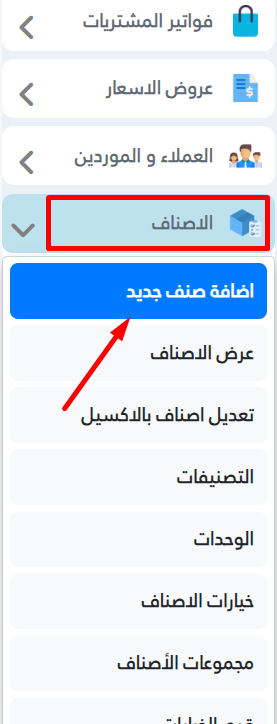
- من القائمة الجانبية نختار “الأصناف”.
- من قائمتها الفرعية نختار “إضافة صنف”.
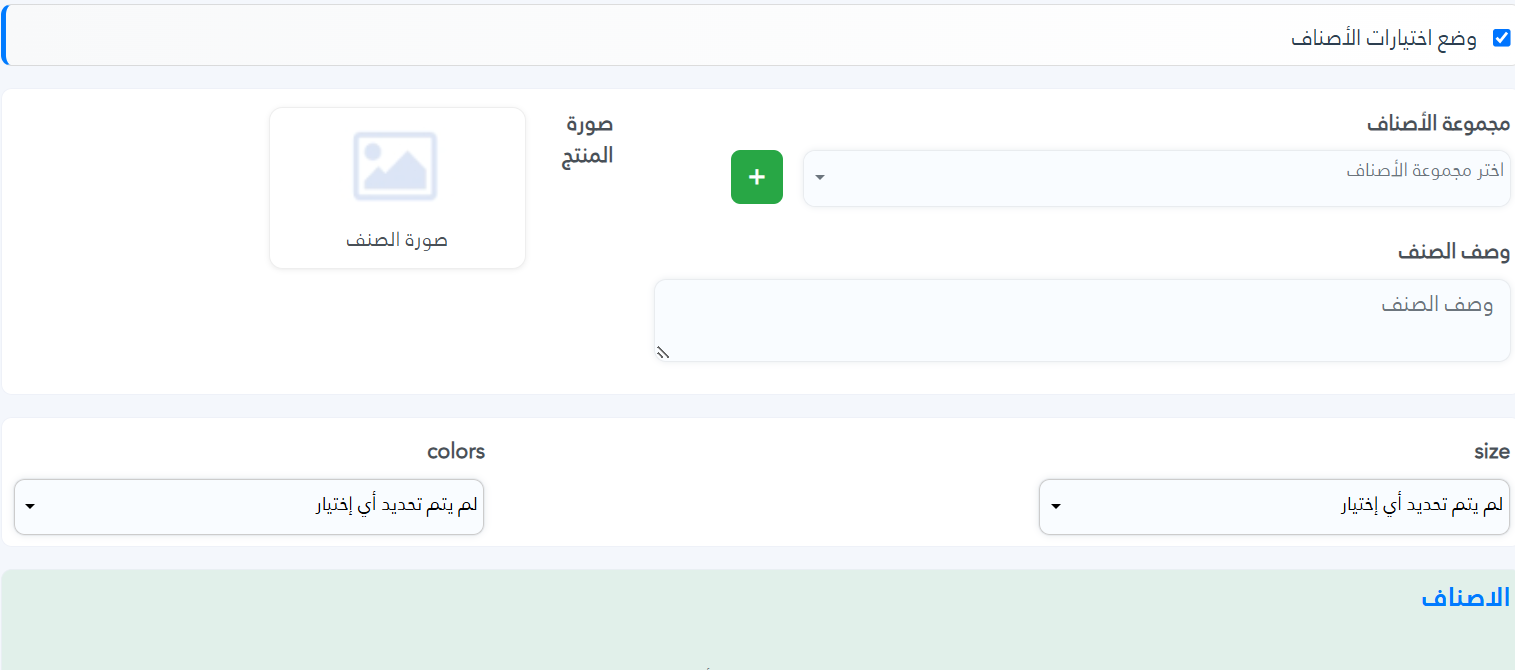
لإضافة بيانات صنف جديد، سوف يظهر صفحة من خلالها نستطيع وضع بيانات الصنف الجديد:
- مجموعة الأصناف.
- وصف الصنف.
- صورة المنتج.
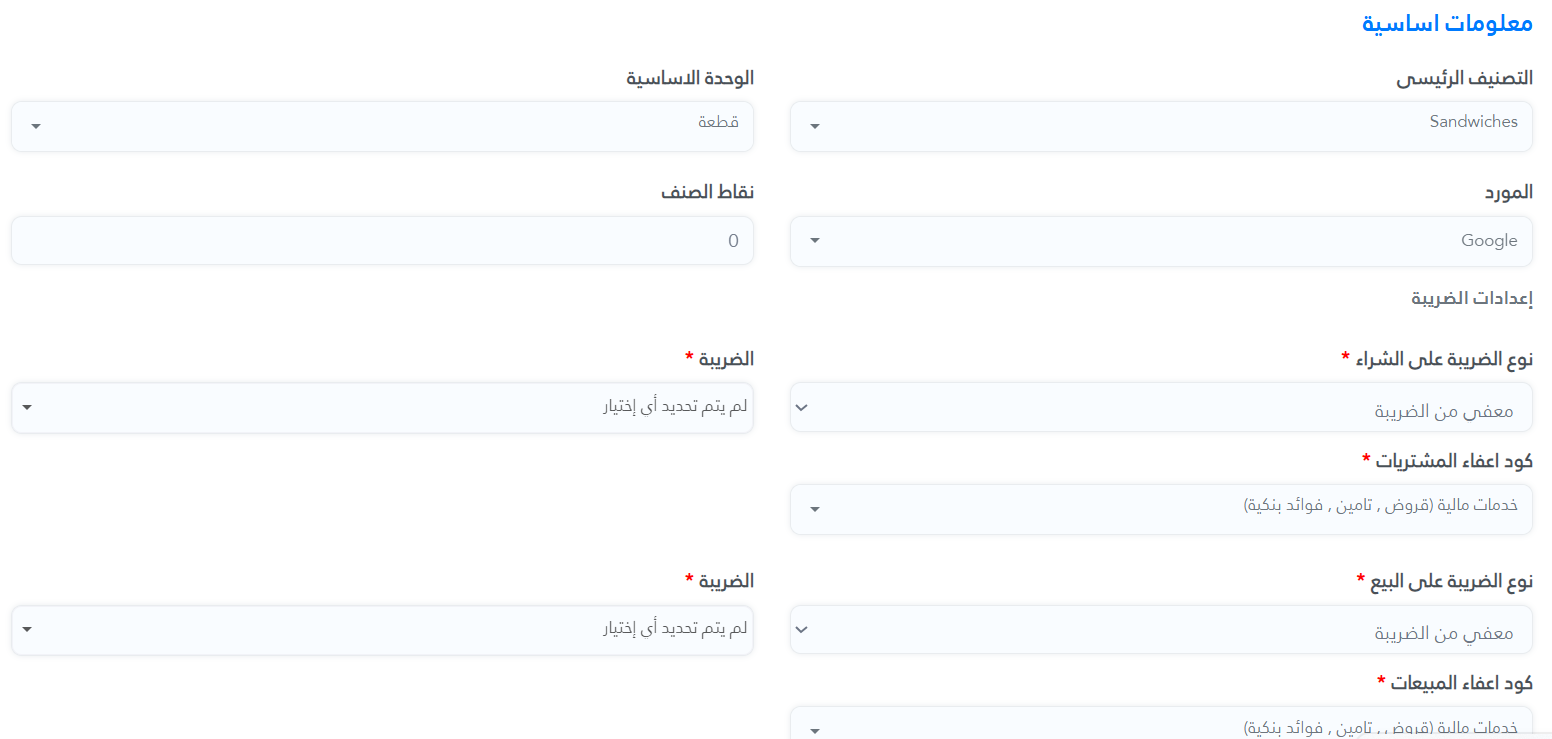
- الوحدة الاساسية.
- التصنيف.
- المورد.
- نوع الضريبة على الشراء.
- كود اعفاء المشتريات .
- نوع الضريبة على البيع.
- كود اعفاء المبيعات.
- تاريخ الشراء وتاريخ إنتهاء الصلاحية .
- مدة الضمان.
- إعدادات العرض والخصائص (عرض في تقرير الجرد \ عرض في المتجر.
- وغيرها من البيانات.
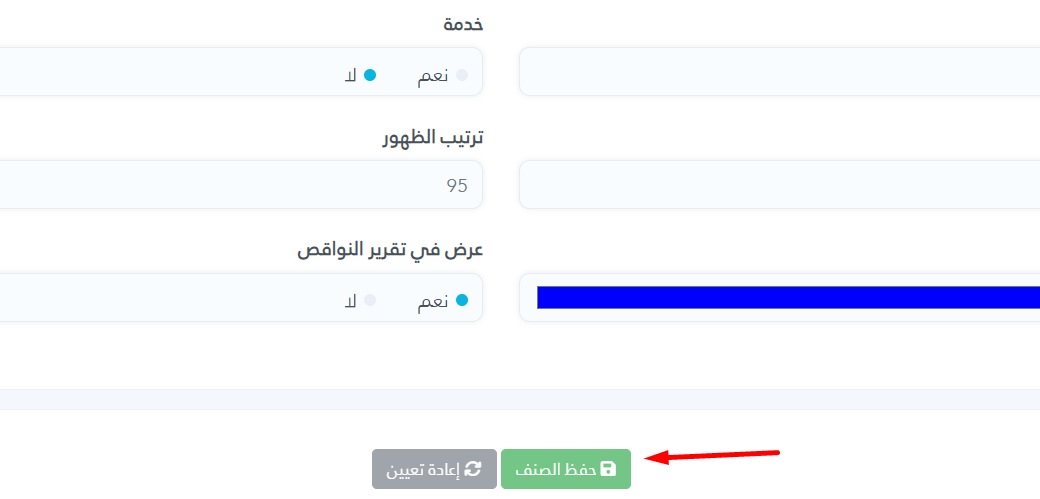
وعند الانتهاء من ملء هذه البيانات داخل البرنامج، قم:
- بالضغط على زر “حفظ الصنف”
- وستظهر رسالة بأنه تم إضافة الصنف بنجاح
كيفية إضافة صنف جديد اثناء تسجيل فاتورة مشتريات في البدر للمبيعات برو
لإضافة صنف جديد إلي برنامج البدر للمبيعات برو اثناء تسجيل فاتورة مشتريات، فمن القائمة الجانبية نختار “المشتريات”، ومن قائمتها الفرعية نختار “إضافة مشتريات”.
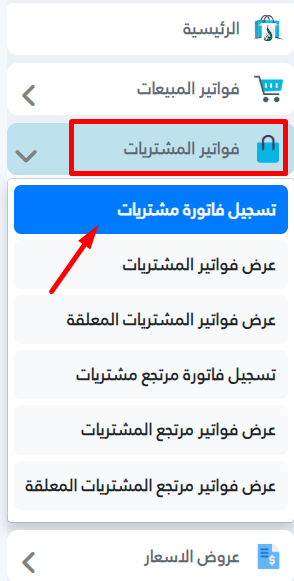
ستظهر الشاشة التالية، ومنها نضغط على “+” كما هو موضح:
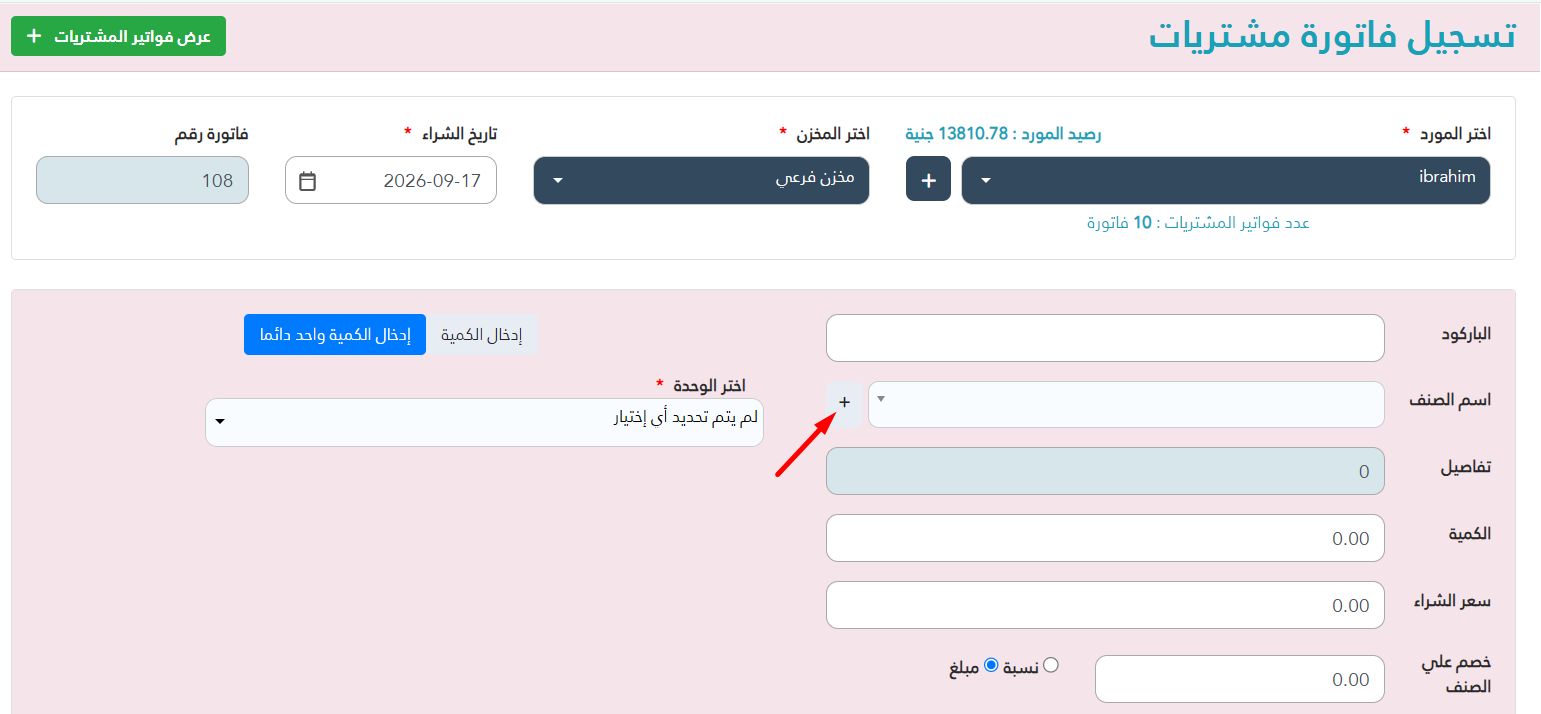
وبالنقر عليها، تظهر الشاشة التالية والتي منها نقوم بإضافة الصنف.
كيفية إضافة صنف جديد بالأكسيل الى برنامج البدر للمبيعات برو
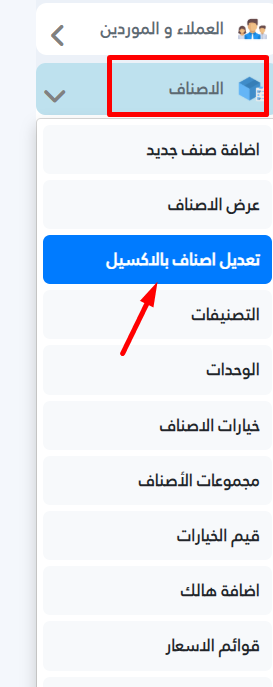
من القائمة الجانبية، اختر “الأصناف” ومن قائمتها الفرعية “تعديل أصناف بالأكسل” كما هو موضح:
ستظهر الشاشة التالية، ومنها، سنختار “إضافة اصناف جديدة”
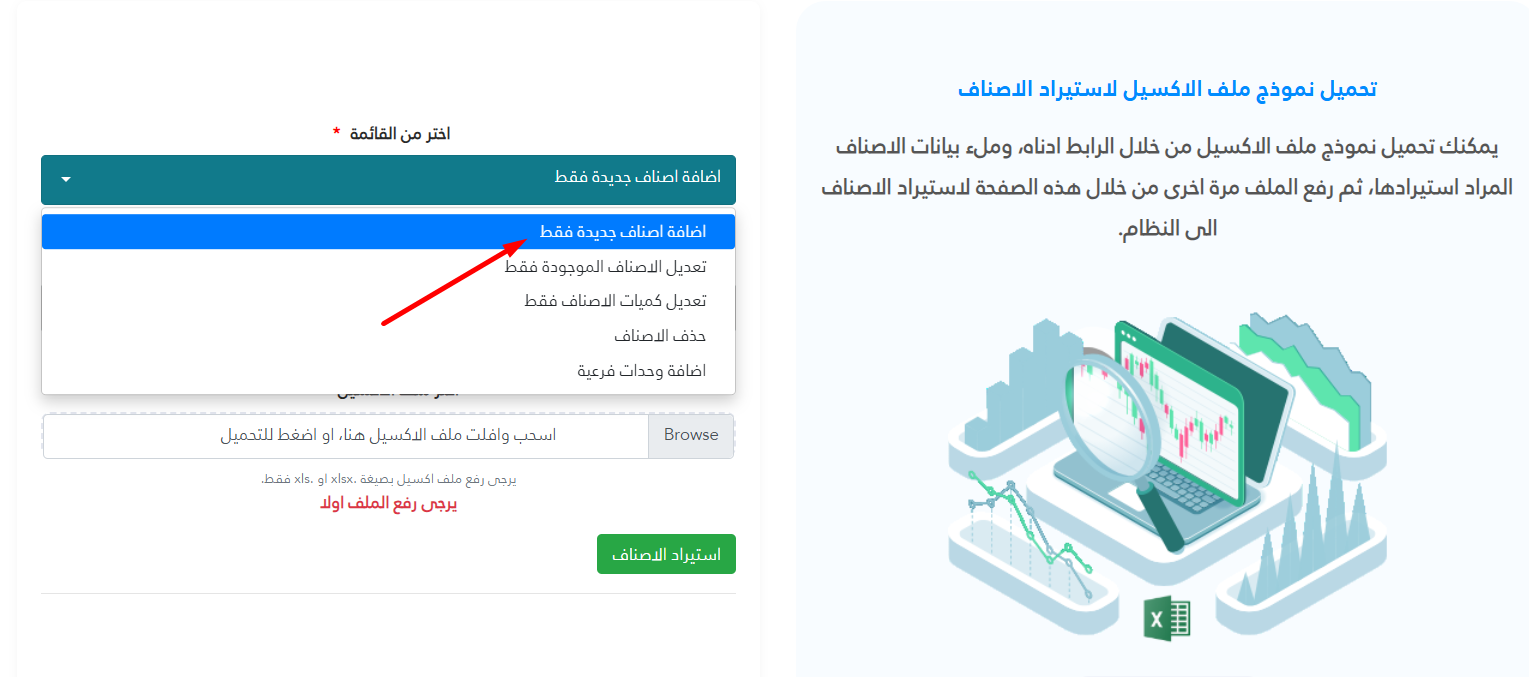
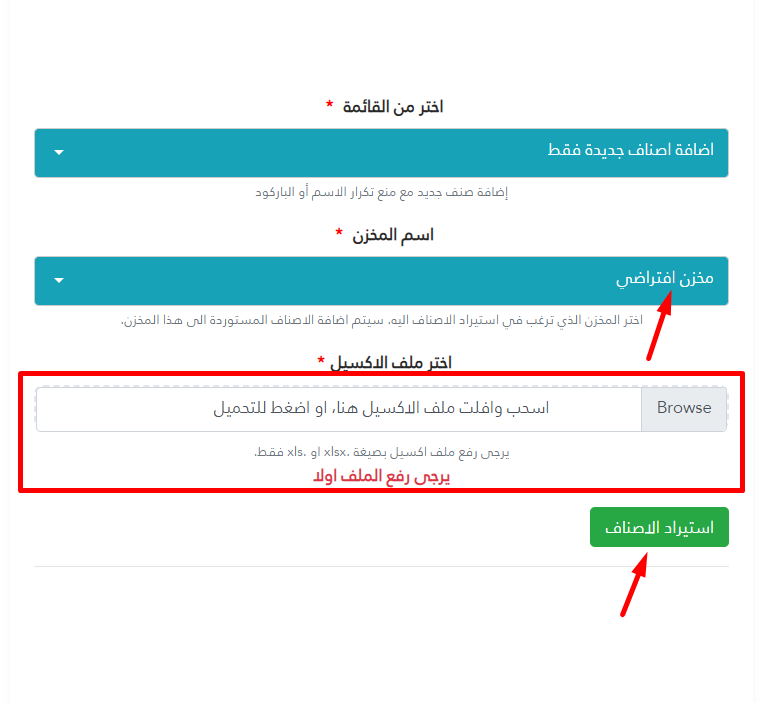
وعند تحديد خيار “إضافة اصناف جديدة” ستبدأ بإضافة اسم المخزن ثم سيطلب منك تحميل النموذج الخاص بإضافة الأصناف.
ومن قائمة اختيار الملف اختر شيت الاكسل الذي تم تعبئته بالأصناف، وسوف يتم رفع الأصناف مباشرة، وبعد ذلك اضغط “استيراد الأصناف”.
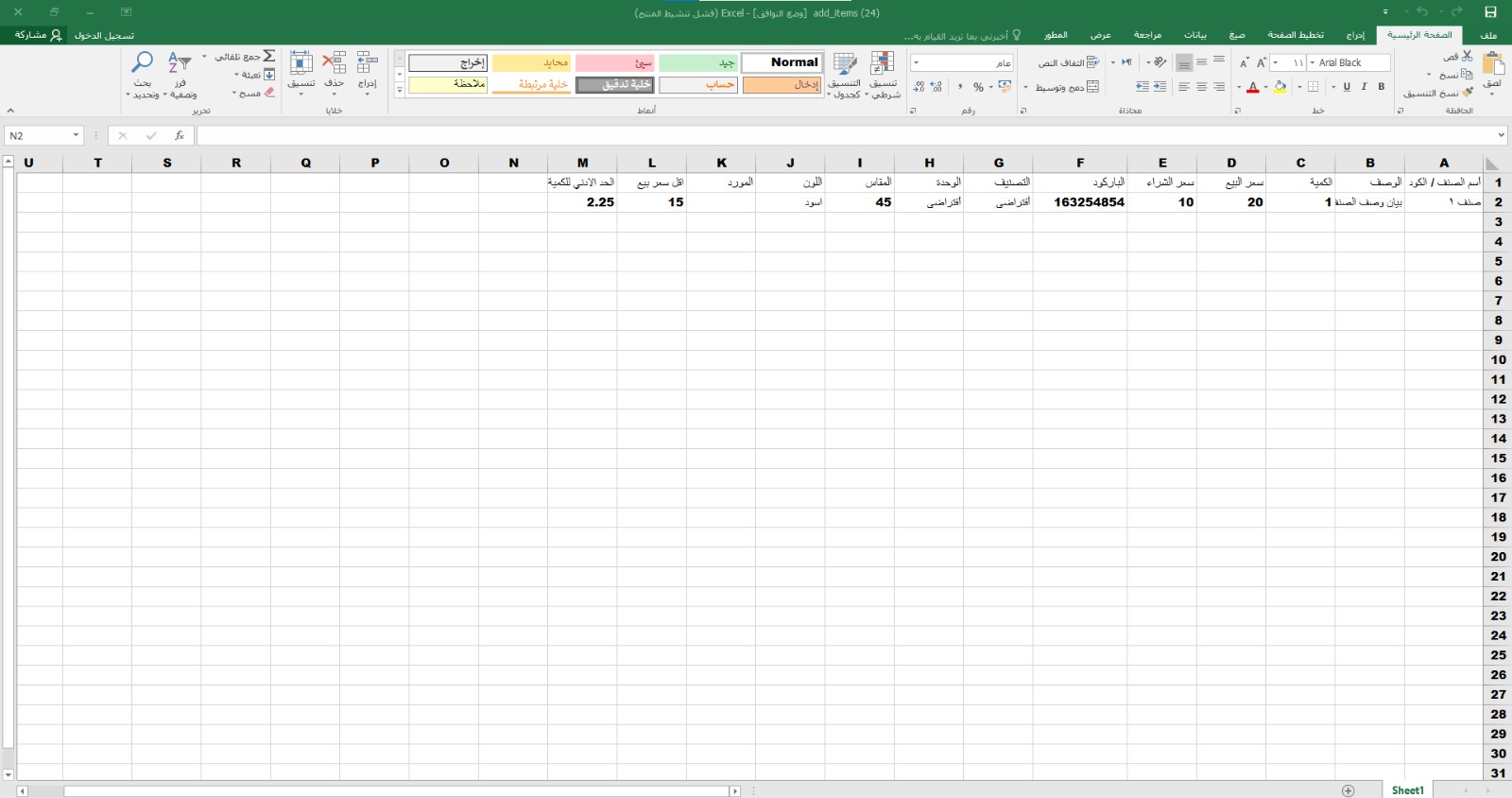
وسيكون النموذج بهذا الشكل بعد تجهيزه لكي تحفظه:
فيديو شرح توضيحي لكيفية تسجيل صنف جديد على قناة شركة البدر للنظم الذكية باليوتيوب
كيفية عرض الأصناف بالمخزن بعد اضافتها
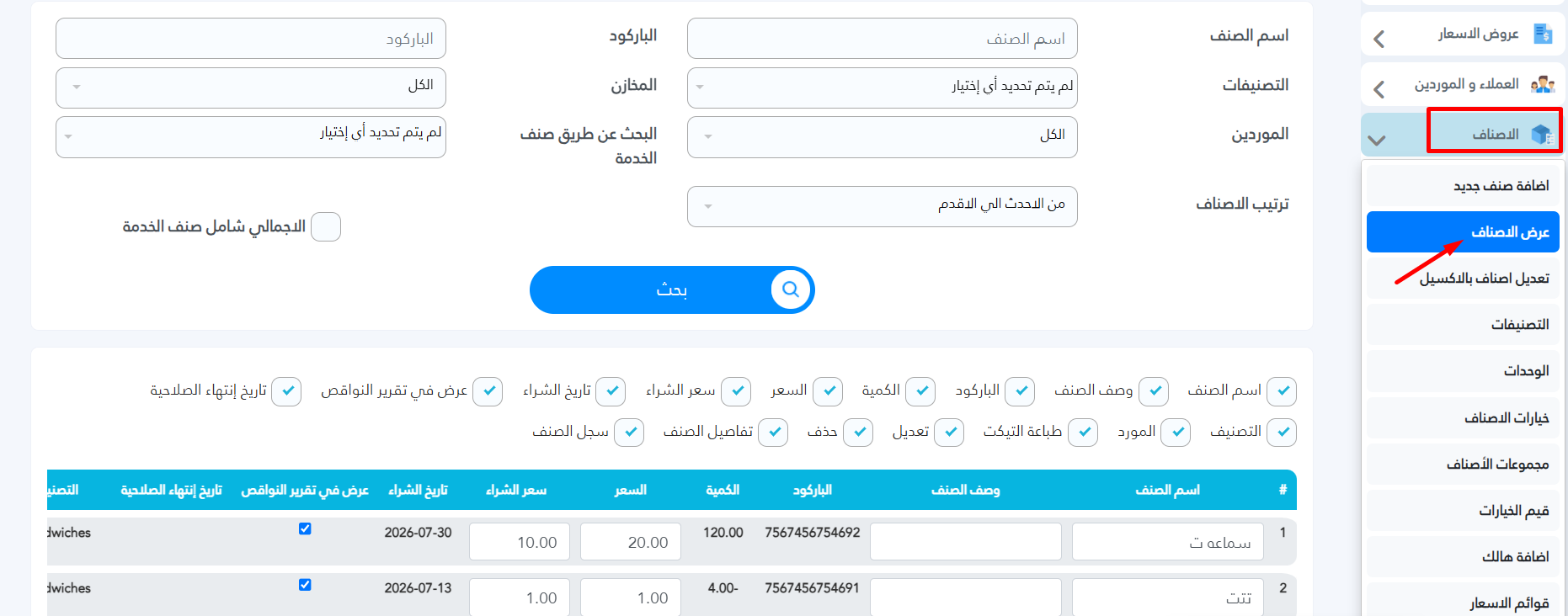
بعد توضيح طريقة إضافة بيانات صنف جديد، سنجد أنه لعرض الأصناف بالمخزن بعد اضافتها، من القائمة الجانبية نضغط على الأصناف، ومنها “عرض الأصناف” وستظهر الشاشة التالية وبها كل الأصناف المضافة مع إمكانية طباعة تكت لها أو تعديلها أو حذفها كذلك.
لتجربة البرنامج تجربة مجانية من هنا
فيديو تعريفي بالبرنامج من هنا